Управление файлами: различия между версиями
(Отметить эту версию для перевода) |
|||
| (не показано 38 промежуточных версий этого же участника) | |||
| Строка 1: | Строка 1: | ||
| + | <translate> | ||
| + | <!--T:1--> | ||
Любые операции с вашими файлами после загрузки осуществляются из раздела «Мои файлы». Если вы не перешли туда сразу после [[Подготовка, загрузка и сабмит файлов | загрузки]], выберите соответствующий пункт в левом списке. | Любые операции с вашими файлами после загрузки осуществляются из раздела «Мои файлы». Если вы не перешли туда сразу после [[Подготовка, загрузка и сабмит файлов | загрузки]], выберите соответствующий пункт в левом списке. | ||
| − | = Структура раздела = | + | =Структура раздела= <!--T:2--> |
Правая часть раздела "Мои файлы" выделена под галерею ваших работ в виде карточек. Над ней расположена панель управления с иконками. Каждая из иконок отвечает за действия с вашими файлами, и мы их расмотрим в разделе "Галерея". Выше галереи файлов расположена информация о свободном месте в облачном хранилище, поисковая строка и настройки сортировки. | Правая часть раздела "Мои файлы" выделена под галерею ваших работ в виде карточек. Над ней расположена панель управления с иконками. Каждая из иконок отвечает за действия с вашими файлами, и мы их расмотрим в разделе "Галерея". Выше галереи файлов расположена информация о свободном месте в облачном хранилище, поисковая строка и настройки сортировки. | ||
Слева от галереи расположены две вкладки. Вкладка "Древо файлов" отражает структуру папок внутри интерфейса М+. Вкладка "Сабмиты" отображает статус ваших файлов внутри М+ и на стоках. | Слева от галереи расположены две вкладки. Вкладка "Древо файлов" отражает структуру папок внутри интерфейса М+. Вкладка "Сабмиты" отображает статус ваших файлов внутри М+ и на стоках. | ||
| − | + | =Галерея= <!--T:3--> | |
| − | + | В галерее М+ вы можете управлять файлами: редактировать их метаданные, перемещать между папками, отслеживать состояние каждого файла и сортировать их в нужном порядке. Давайте подробно разберем структуру галереи, чтобы вы могли эффективно использовать её возможности. | |
| − | <gallery widths= | + | <!--T:4--> |
| − | File:Gallery details. | + | <gallery widths=650px heights=400px perrow=7> |
| + | File:Gallery details.png|center|frame|Устройство галереи файлов. Расшифровка представлена ниже | ||
</gallery> | </gallery> | ||
| − | + | ==1. Управление облачным хранилищем М+== <!--T:5--> | |
| − | Первая цифра | + | Первая цифра отображает, сколько места уже занято вашими файлами, а вторая — общий объем вашего облачного хранилища в М+. Справа находится кнопка для перехода в сервис MicroStock+Storage. Каждому пользователю бесплатно доступно 100 Гб места, но вы в любой момент можете платно арендовать до 4Тб дополнительного места. |
| − | + | <!--T:6--> | |
| − | + | '''Пожалуйста, помните, что если вы пропустите срок оплаты, функция загрузки на М+ будет заблокирована до тех пор, пока вы не удалите нужное количество файлов (чтобы удовлетворить лимит 100 Гб) или не приобретёте дополнительное место вновь. Если в течение месяца вы не решите проблему самостоятельно, мы будем вынуждены удалить часть ваших файлов с сервиса.''' [[Управление тарифами и пакетами подписок#MicroStock+Storage | Подробнее о тарифах MicroStock+Storage]]. | |
| − | == | + | ==2. Поисковая строка== <!--T:7--> |
| − | + | Введите название вашего файла, его описание или ID, а затем нажмите Enter, либо кликните курсором мыши по иконке в виде увеличительного стекла. М+ отыщет и выведет нужные файлы внутри текущего каталога. Если вам необходим поиск по всем файлам, не забудьте перейти в корневую папку "Мои файлы" и осуществлять поиск именно оттуда. | |
| − | == | + | ==3. Сортировка файлов== <!--T:8--> |
| − | + | Нажатие на эту кнопку откроет расширенные настройки сортировки файлов: по заголовку, описанию, статусу приёмки на стоках и другим параметрам, а так же включает случайный порядок файлов. Здесь же можно задать количество превью на одну страницу вашей галереи. | |
| − | == | + | ==4. Количество выделенных объектов== <!--T:9--> |
| + | Показывает количество выделенных в данный момент файлов и общее количество файлов в папке. | ||
| + | ==5. Панель иконок над галереей== <!--T:10--> | ||
| + | |||
| + | <!--T:11--> | ||
Для операций с файлами нужно выделить один или несколько файлов. При этом сверху над галереей возникнет ряд иконок. Они позволяют редактировать как один файл, так и группу файлов. | Для операций с файлами нужно выделить один или несколько файлов. При этом сверху над галереей возникнет ряд иконок. Они позволяют редактировать как один файл, так и группу файлов. | ||
| + | <!--T:12--> | ||
'''Слева направо:''' | '''Слева направо:''' | ||
# Редактирование метаданных всех выделенных файлов; | # Редактирование метаданных всех выделенных файлов; | ||
# Вставка метаданных. Этот пункт появляется только в том случае, если у вас в буфере обмена есть метаданные другой работы. <u>Обратите внимание, что вставка заменит метаданные во всех выбранных файлах, и отменить это действие будет невозможно!</u> | # Вставка метаданных. Этот пункт появляется только в том случае, если у вас в буфере обмена есть метаданные другой работы. <u>Обратите внимание, что вставка заменит метаданные во всех выбранных файлах, и отменить это действие будет невозможно!</u> | ||
| − | # Задание файлу или файлам конкретного статуса для всех стоков; | + | # Задание файлу или файлам [[Статусы в MicroStock+| конкретного статуса]] для всех стоков; |
# Планировщик загрузок. Подробней читайте [[Статусы в MicroStock+#«Запланировано» | здесь]]; | # Планировщик загрузок. Подробней читайте [[Статусы в MicroStock+#«Запланировано» | здесь]]; | ||
| − | # Удаление файлов, что означает удаление самих файлов из нашего хранилища и перемещение превью в архив; | + | # Удаление файлов, что означает удаление самих файлов из нашего хранилища и перемещение превью в [[Решение наиболее распространённых проблем#Почему вместо того чтобы удалять файлы, М+ их перемещает в архив? | архив]]; |
| − | # Указание имени батча; | + | # Указание имени [[Подготовка, загрузка и сабмит файлов#Батчи и указание имени батча | батча]]; |
# Экспорт метаданных в формате CSV; | # Экспорт метаданных в формате CSV; | ||
# Импорт метаданных в формате CSV; | # Импорт метаданных в формате CSV; | ||
| − | # Скачивание файлов на компьютер. | + | # Скачивание файлов на компьютер. Скачивание работает по одному файлу. Если вы хотите скачать большое количество файлов, рекомендуем воспользоваться бесплатным приложением [https://microstock.plus/syncer M+Sync]; |
| − | # Оформление заказа на | + | # Оформление заказа на ИИ ключевание. |
| − | + | == 6. Только выделенные == <!--T:13--> | |
Нажатие на эту кнопку отобразит только выделенные вами работы и скроет все остальные. Повторное нажатие сделает видимыми все работы. <u>Не забудьте отключить этот режим, чтобы снимать с файлов выделение!</u> | Нажатие на эту кнопку отобразит только выделенные вами работы и скроет все остальные. Повторное нажатие сделает видимыми все работы. <u>Не забудьте отключить этот режим, чтобы снимать с файлов выделение!</u> | ||
| − | + | == 7. Выделить всё == <!--T:14--> | |
Нажатие на эту кнопку выделит все файлы внутри папки. Повторное нажатие на кнопку отменит выделение файлов. | Нажатие на эту кнопку выделит все файлы внутри папки. Повторное нажатие на кнопку отменит выделение файлов. | ||
| − | + | == 8. Скрыть имена == <!--T:15--> | |
Нажатие на эту кнопку скроет имена всех файлов. Повторное нажатие отобразит их снова. | Нажатие на эту кнопку скроет имена всех файлов. Повторное нажатие отобразит их снова. | ||
| − | + | == 9. "Хлебные крошки" == <!--T:16--> | |
| − | Это адресная строка, отображающая | + | Это адресная строка, отображающая ваше текущее положение внутри структуры папок М+. Иконка справа от адреса позволяет вернуться в одну из недавно посещённых папок. |
| − | + | == 10. Страницы == <!--T:17--> | |
| − | Здесь отображено количество страниц внутри текущей папки. Количество отображаемых превью файлов на одной странице можно изменить в [[3. Сортировка файлов | сортировке]]. | + | Здесь отображено количество страниц внутри текущей папки. Количество отображаемых превью файлов на одной странице можно изменить в [[#3. Сортировка файлов | сортировке]]. |
| − | + | ==11. Карточка файла== <!--T:18--> | |
| − | + | Карточка файла содержит основную информацию о любом файле в М+. Левый клик мыши по любой карточке выделит файл. Повторный клик - снимет выделение. Вы так же можете выделить сразу несколько файлов, зажав клавишу Shift и выделив их по очереди, либо зажав левую кнопку мыши и растянув рамку, как вы делаете это в проводнике вашей ОС. | |
| + | |||
| + | <!--T:19--> | ||
| + | В верхней части карточки (слева направо) указано: | ||
| + | * Разрешение/тип файла (и его превью, если таковое имеется); | ||
| + | * Количество [[Подготовка, загрузка и сабмит файлов#Релизы |прикреплённых релизов]] (1R, 2R и т.д.) | ||
| + | *[[Работа с MicroStock+Trends#Индикатор трендовости|Индикатор трендовости файла]]. | ||
| + | |||
| + | |||
| + | <!--T:20--> | ||
| + | По центру карточки находится превью файла. Под ним расположены название файла (если вы не отключили его), описание и [[Статусы в MicroStock+ | цветная шкала]], отображающая статус приёмки файла на стоках. | ||
| + | При наведении курсора мыши на карточку или выделения одного или нескольких файлов, поверх превью появится всплывающая панель с иконками. | ||
| + | |||
| + | <!--T:21--> | ||
| + | <gallery widths=300px heights=250px perrow=7> | ||
| + | File:Thumbnail legend.jpg.jpg|center|frame|Меню иконок на карточке файла. Расшифровка ниже. | ||
| + | </gallery> | ||
| + | <!--T:22--> | ||
'''Слева направо:''' | '''Слева направо:''' | ||
| − | + | # Редактирование метаданных. Чтобы отредактировать метаданные сразу нескольких файлов, выделите их и нажмите на иконку карандаша на всплывающей панели любого из них. Все выделенные работы откроются в редакторе; | |
| − | + | # Двойной клик по любой карточке откроет только этот файл в редакторе метаданных; | |
| − | + | # Копирование метаданных выбранного файла; | |
| − | + | # Вставка метаданных. Этот пункт появляется только в том случае, если у вас в буфере обмена есть метаданные другого файла; | |
| − | + | # Отображение увеличенного превью выбранного файла. Чтобы закрыть превью, нажмите на крестик в верхнем правом углу или кликните по пустому месту. Используйте стрелочки, чтобы переключаться между превью внутри папки; | |
| − | + | # Информация о файле. Здесь отображена основная информация о файле: | |
| − | + | ## Время регистрации. Когда этот файл был загружен в М+ с точностью до минуты; | |
| − | + | ## Создано/снято. Информация о дате и времени, когда был выполнен снимок или сделан файл; | |
| − | + | ## Размер. Вес файла в GB; | |
| − | + | ## Файлы в хранилище. Здесь указано расширение вашего файла и разрешение привязанного к нему превью, если таковое имеется. | |
| − | + | ## Идентификационный номер, так же известный как ID. Чтобы скопировать ID наведите на него курсор мыши, а затем кликните. После этого ID будет скопирован в буфер обмена. | |
| − | + | ## Название батча, если таковой имеется. | |
| + | ## Имя вашего файла. | ||
| + | |||
| + | ===Карточки "битых" файлов и файлов в очереди=== <!--T:23--> | ||
| + | Обычно на карточке файла отображено его превью, однако есть два случая, когда это невозможно. | ||
| + | |||
| + | <!--T:24--> | ||
| + | '''Первый''' - когда файл достаточно тяжёлый или когда вы одновременно загрузили большое количество файлов. Они были успешно загружены, но ещё не обработались нашими серверами. В этом случае вместо превью у карточки будет спиннер, и под ним указано время (в часах) до появления в "Моих файлах". | ||
| + | |||
| + | <!--T:25--> | ||
| + | <gallery widths=300px heights=250px perrow=7> | ||
| + | File:queue_card.png|center|frame|Карточка со спиннером | ||
| + | </gallery> | ||
| + | |||
| + | <!--T:26--> | ||
| + | Делать в этом случае ничего не нужно. Однако если очередь задерживается больше, чем на сутки, и счётчик времени при этом не сокращается, обратитесь в техподдержку. Если таймер при этом отсутствует, загрузите файл в М+ заново. | ||
| + | |||
| + | <!--T:27--> | ||
| + | '''Второй''' случай - когда при загрузке файла произошла некая ошибка. Файл неправильно обработался: в процессе была утеряна часть данных, произошла внутренняя ошибка и т.п. - в итоге он "побился" или какой-то файл не подтянулся. | ||
| + | |||
| + | <!--T:28--> | ||
| + | <gallery widths=300px heights=250px perrow=7> | ||
| + | File:Error card.png|center|frame|Карточка с ошибкой | ||
| + | </gallery> | ||
| + | |||
| + | <!--T:29--> | ||
| + | Обычно ошибка указана на самой карточке. | ||
| − | == | + | <!--T:30--> |
| − | + | '''Missing MOV''' - загрузите к этому файлу видео в формате MOV. | |
| − | + | ||
| − | + | <!--T:31--> | |
| − | + | '''Missing API и подобные''' - переместите файлы в архив и загрузите их заново в М+. | |
| + | |||
| + | =Древо файлов= <!--T:32--> | ||
| + | Древо представляет из себя структуру всех каталогов и напоминает проводник вашей ОС. Корневой папкой всегда является папка My Files, то есть все остальные папки создаются, перемещаются и сортируются внутри неё. Чтобы полностью скрыть или открыть вкладку древа, нажмите Shift+T (File Tree). | ||
| + | |||
| + | <!--T:33--> | ||
| + | Чтобы раскрыть папку, кликните шеврон слева от иконки папки. Чтобы её свернуть, кликните на шеврон повторно. Если вы не видите шеврон, то в папке нет вложенных папок. | ||
| + | |||
| + | <!--T:34--> | ||
| + | Для любых операций с папкой наведите курсор мыши на её название. Справа появится всплывающая панель иконок. | ||
| + | |||
| + | <!--T:35--> | ||
| + | <gallery widths=250px heights=250px perrow=7> | ||
| + | File:Folder icons.png|center|frame|Панель иконок папки | ||
| + | </gallery> | ||
| + | |||
| + | <!--T:36--> | ||
| + | '''Слева направо''': | ||
| + | # Иконка в виде листка со стрелочкой вниз перемещает выделенные файлы внутрь данной папки. Выберите один или несколько файлов в галерее, наведите курсор мыши на целевую папку в Древе файлов и нажмите на иконку в виде листка со стрелочкой. Если вы не видите эту иконку, то вы не выделили ни одного файла; | ||
| + | # Иконка в виде папки с плюсом создаёт новую папку внутри текущей папки. Кликните по иконке, введите название новой папки и нажмите "Готово"; | ||
| + | # Иконка в виде мусорного ведра удаляет текущую папку. Удалить можно только пустую папку, поэтому не забудьте предварительно переместить файлы в другое место (или в архив); | ||
| + | # Иконка в виде чемодана позволяет вам переместить папку (со всеми вложенными папками и файлами) в другую папку. Для перемещения нажмите на иконку и введите путь, по которому вы бы хотели переместить папку (путь можно скопировать в [[#9. "Хлебные крошки" | "Хлебных крошках"]]. «/» означает «My files»; | ||
| + | # Иконка "поделиться" позволяет предоставить другим пользователям доступ к данной папке. Подробнее о предоставлении доступа к папкам можно почитать [[Совместная работа в MicroStock+ через предоставление доступа к папкам | здесь]]. | ||
| + | # Иконка в виде листочка с карандашом открывает заказ на ИИ кейвордирование всех файлов внутри этой папки. | ||
| + | |||
| + | <!--T:37--> | ||
| + | Для сортировки наведите курсор на иконку в верхнем правом углу блока с древом и выберите режим и порядок, в котором папки будут отсортированы. | ||
| + | |||
| + | <!--T:38--> | ||
| + | <gallery widths=270px heights=200px perrow=7> | ||
| + | File:Folder sorting.jpg|center|frame|сортировка папок в древе | ||
| + | </gallery> | ||
| + | |||
| + | <!--T:39--> | ||
| + | Стрелочка указывает направление сортировки. Например, если вы выбираете сортировку по названию, то нажав на стрелочку вверх, вы отсортируете папки от Я до А. А если стрелочку вниз - от А до Я. | ||
| + | |||
| + | =Сабмиты= <!--T:40--> | ||
| + | <gallery widths=600px heights=300px perrow=7> | ||
| + | File:Submits section.png|center|frame|Вкладка "Сабмиты" | ||
| + | </gallery> | ||
| + | |||
| + | <!--T:41--> | ||
| + | Вкладка "Сабмиты" позволяет отслеживать и изменять текущий статус файла (если это возможно). Для доступа к вкладке просто кликните на "Сабмиты" справа от "Древо файлов". Для быстрого доступа ко вкладке воспользуйтесь сочетанием клавиш Alt+ S (Submits). | ||
| + | |||
| + | <!--T:42--> | ||
| + | Для каждого файла, загруженного в M+ и StockSubmitter, система присваивает индивидуальный статус для каждого стока. Благодаря системе статусов вы в любой момент можете видеть, на каком именно этапе приемки находится ваша работа от момента загрузки до приёмки или отклонения (если приёмка и отклонение как статус отслеживаются самим стоком). | ||
| + | <!--T:43--> | ||
| + | Чтобы изменить или увидеть статус файла/файлов, выделите их справа в галерее. Затем перейдите во вкладку "Сабмиты". В списке отражаются все подключенные стоки, поэтому если вы ещё не подключили стоки и не знаете, как это делать, прочтите статью [[Подключение стоков в MicroStock+]]. | ||
| − | == | + | ===Полный цикл сабмита после загрузки файла в М+=== <!--T:44--> |
| − | + | # Убедитесь, что ваши файлы удовлетворяют требованиям стока: у них верное разрешение, этот контент поддерживается на стоке, у векторного файла есть превью и т.п. [[Подготовка, загрузка и сабмит файлов | Подробнее в этой статье]]. | |
| − | + | # Убедитесь, что файл успешно загрузился в нашу систему, и его карточка выглядит нормально, то есть на текущий момент она не выглядит как спиннер с отсчётом времени и на ней нет ошибки. | |
| − | + | # Выделите файл или файлы, которые вы хотите загрузить и заполните [[Подготовка, загрузка и сабмит файлов#Атрибутирование файлов | метаданные]] вручную, с помощью автометы или оформите заказ на ИИ кейвординг. В последнем случае дождитесь выполнения заказа и не забудьте проверить корректность заполненных данных. | |
| − | + | # Прикрепите к файлам [[Подготовка, загрузка и сабмит файлов#Релизы | релизы]], если это необходимо. Наша система не может самостоятельно отследить, каким файлам релизы требуются, а каким - нет. Поэтому, пожалуйста, уделите этому пункту особое внимание. | |
| − | + | # Сохраните метаданные. | |
| − | + | # Перейдите во вкладку "Сабмиты" не снимая с файлов выделения. Как правило, если файл удовлетворяет требованиям стока или стоков, то статус будет "Готов к загрузке". В этом случае просто выберите необходимые вам стоки (или кликните "Выделить все") и нажмите кнопку "Загрузить". Либо [[ Статусы в MicroStock+#«Запланировано» | запланируйте ]] загрузку. | |
| − | + | # Дождитесь статуса "Загружено" (без ошибки). | |
| + | Как правило, дальнейших действий не требуется. Сабмит и одобрение файла будут выполнены без вашего непосредственного участия. Однако, пожалуйста, учтите, что не все стоки позволяют М+ адекватно отслеживать статус одобрения и/или отклонения файла. Точную информацию уточняйте на сайте самого стока. | ||
| − | + | <!--T:45--> | |
| − | + | Чтобы изменить статус файла на определённом стоке вручную, выделите его в списке или наведите на три точки справа от названия. Выберите нужный статус в списке. Нажмите ОК. Если вам нужно выставить статус для всех стоков или нескольких стоков, выберите стоки вручную или нажмите "выбрать все". Затем наведите на три точки возле названия любого агентства и повторите шаги выше. | |
| − | + | <!--T:46--> | |
| − | + | Подробнее об этом, о планировании загрузки, об ошибках на стоках и их решении изложено в статье [[Статусы в MicroStock+]]. | |
| − | + | </translate> | |
Текущая версия на 17:39, 2 декабря 2025
Любые операции с вашими файлами после загрузки осуществляются из раздела «Мои файлы». Если вы не перешли туда сразу после загрузки, выберите соответствующий пункт в левом списке.
Содержание
- 1 Структура раздела
- 2 Галерея
- 3 Древо файлов
- 4 Сабмиты
Структура раздела
Правая часть раздела "Мои файлы" выделена под галерею ваших работ в виде карточек. Над ней расположена панель управления с иконками. Каждая из иконок отвечает за действия с вашими файлами, и мы их расмотрим в разделе "Галерея". Выше галереи файлов расположена информация о свободном месте в облачном хранилище, поисковая строка и настройки сортировки. Слева от галереи расположены две вкладки. Вкладка "Древо файлов" отражает структуру папок внутри интерфейса М+. Вкладка "Сабмиты" отображает статус ваших файлов внутри М+ и на стоках.
Галерея
В галерее М+ вы можете управлять файлами: редактировать их метаданные, перемещать между папками, отслеживать состояние каждого файла и сортировать их в нужном порядке. Давайте подробно разберем структуру галереи, чтобы вы могли эффективно использовать её возможности.
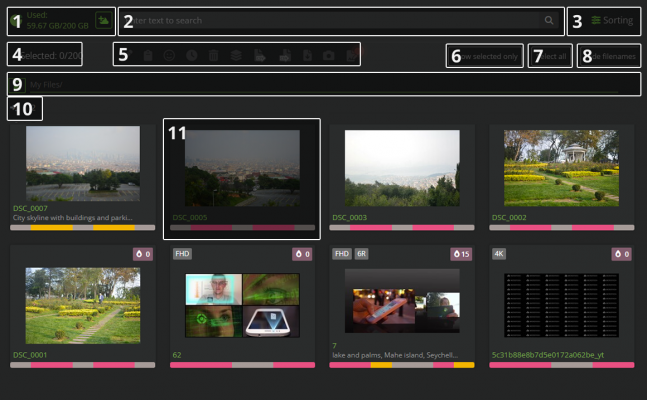
Устройство галереи файлов. Расшифровка представлена ниже

1. Управление облачным хранилищем М+
Первая цифра отображает, сколько места уже занято вашими файлами, а вторая — общий объем вашего облачного хранилища в М+. Справа находится кнопка для перехода в сервис MicroStock+Storage. Каждому пользователю бесплатно доступно 100 Гб места, но вы в любой момент можете платно арендовать до 4Тб дополнительного места.
Пожалуйста, помните, что если вы пропустите срок оплаты, функция загрузки на М+ будет заблокирована до тех пор, пока вы не удалите нужное количество файлов (чтобы удовлетворить лимит 100 Гб) или не приобретёте дополнительное место вновь. Если в течение месяца вы не решите проблему самостоятельно, мы будем вынуждены удалить часть ваших файлов с сервиса. Подробнее о тарифах MicroStock+Storage.
2. Поисковая строка
Введите название вашего файла, его описание или ID, а затем нажмите Enter, либо кликните курсором мыши по иконке в виде увеличительного стекла. М+ отыщет и выведет нужные файлы внутри текущего каталога. Если вам необходим поиск по всем файлам, не забудьте перейти в корневую папку "Мои файлы" и осуществлять поиск именно оттуда.
3. Сортировка файлов
Нажатие на эту кнопку откроет расширенные настройки сортировки файлов: по заголовку, описанию, статусу приёмки на стоках и другим параметрам, а так же включает случайный порядок файлов. Здесь же можно задать количество превью на одну страницу вашей галереи.
4. Количество выделенных объектов
Показывает количество выделенных в данный момент файлов и общее количество файлов в папке.
5. Панель иконок над галереей
Для операций с файлами нужно выделить один или несколько файлов. При этом сверху над галереей возникнет ряд иконок. Они позволяют редактировать как один файл, так и группу файлов.
Слева направо:
- Редактирование метаданных всех выделенных файлов;
- Вставка метаданных. Этот пункт появляется только в том случае, если у вас в буфере обмена есть метаданные другой работы. Обратите внимание, что вставка заменит метаданные во всех выбранных файлах, и отменить это действие будет невозможно!
- Задание файлу или файлам конкретного статуса для всех стоков;
- Планировщик загрузок. Подробней читайте здесь;
- Удаление файлов, что означает удаление самих файлов из нашего хранилища и перемещение превью в архив;
- Указание имени батча;
- Экспорт метаданных в формате CSV;
- Импорт метаданных в формате CSV;
- Скачивание файлов на компьютер. Скачивание работает по одному файлу. Если вы хотите скачать большое количество файлов, рекомендуем воспользоваться бесплатным приложением M+Sync;
- Оформление заказа на ИИ ключевание.
6. Только выделенные
Нажатие на эту кнопку отобразит только выделенные вами работы и скроет все остальные. Повторное нажатие сделает видимыми все работы. Не забудьте отключить этот режим, чтобы снимать с файлов выделение!
7. Выделить всё
Нажатие на эту кнопку выделит все файлы внутри папки. Повторное нажатие на кнопку отменит выделение файлов.
8. Скрыть имена
Нажатие на эту кнопку скроет имена всех файлов. Повторное нажатие отобразит их снова.
9. "Хлебные крошки"
Это адресная строка, отображающая ваше текущее положение внутри структуры папок М+. Иконка справа от адреса позволяет вернуться в одну из недавно посещённых папок.
10. Страницы
Здесь отображено количество страниц внутри текущей папки. Количество отображаемых превью файлов на одной странице можно изменить в сортировке.
11. Карточка файла
Карточка файла содержит основную информацию о любом файле в М+. Левый клик мыши по любой карточке выделит файл. Повторный клик - снимет выделение. Вы так же можете выделить сразу несколько файлов, зажав клавишу Shift и выделив их по очереди, либо зажав левую кнопку мыши и растянув рамку, как вы делаете это в проводнике вашей ОС.
В верхней части карточки (слева направо) указано:
- Разрешение/тип файла (и его превью, если таковое имеется);
- Количество прикреплённых релизов (1R, 2R и т.д.)
- Индикатор трендовости файла.
По центру карточки находится превью файла. Под ним расположены название файла (если вы не отключили его), описание и цветная шкала, отображающая статус приёмки файла на стоках.
При наведении курсора мыши на карточку или выделения одного или нескольких файлов, поверх превью появится всплывающая панель с иконками.
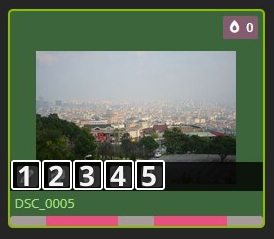
Меню иконок на карточке файла. Расшифровка ниже.

Слева направо:
- Редактирование метаданных. Чтобы отредактировать метаданные сразу нескольких файлов, выделите их и нажмите на иконку карандаша на всплывающей панели любого из них. Все выделенные работы откроются в редакторе;
- Двойной клик по любой карточке откроет только этот файл в редакторе метаданных;
- Копирование метаданных выбранного файла;
- Вставка метаданных. Этот пункт появляется только в том случае, если у вас в буфере обмена есть метаданные другого файла;
- Отображение увеличенного превью выбранного файла. Чтобы закрыть превью, нажмите на крестик в верхнем правом углу или кликните по пустому месту. Используйте стрелочки, чтобы переключаться между превью внутри папки;
- Информация о файле. Здесь отображена основная информация о файле:
- Время регистрации. Когда этот файл был загружен в М+ с точностью до минуты;
- Создано/снято. Информация о дате и времени, когда был выполнен снимок или сделан файл;
- Размер. Вес файла в GB;
- Файлы в хранилище. Здесь указано расширение вашего файла и разрешение привязанного к нему превью, если таковое имеется.
- Идентификационный номер, так же известный как ID. Чтобы скопировать ID наведите на него курсор мыши, а затем кликните. После этого ID будет скопирован в буфер обмена.
- Название батча, если таковой имеется.
- Имя вашего файла.
Карточки "битых" файлов и файлов в очереди
Обычно на карточке файла отображено его превью, однако есть два случая, когда это невозможно.
Первый - когда файл достаточно тяжёлый или когда вы одновременно загрузили большое количество файлов. Они были успешно загружены, но ещё не обработались нашими серверами. В этом случае вместо превью у карточки будет спиннер, и под ним указано время (в часах) до появления в "Моих файлах".
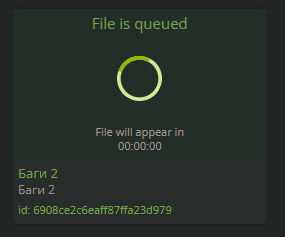
Карточка со спиннером

Делать в этом случае ничего не нужно. Однако если очередь задерживается больше, чем на сутки, и счётчик времени при этом не сокращается, обратитесь в техподдержку. Если таймер при этом отсутствует, загрузите файл в М+ заново.
Второй случай - когда при загрузке файла произошла некая ошибка. Файл неправильно обработался: в процессе была утеряна часть данных, произошла внутренняя ошибка и т.п. - в итоге он "побился" или какой-то файл не подтянулся.
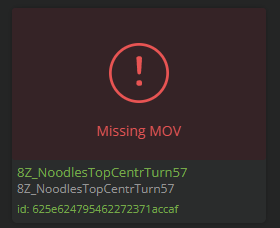
Карточка с ошибкой

Обычно ошибка указана на самой карточке.
Missing MOV - загрузите к этому файлу видео в формате MOV.
Missing API и подобные - переместите файлы в архив и загрузите их заново в М+.
Древо файлов
Древо представляет из себя структуру всех каталогов и напоминает проводник вашей ОС. Корневой папкой всегда является папка My Files, то есть все остальные папки создаются, перемещаются и сортируются внутри неё. Чтобы полностью скрыть или открыть вкладку древа, нажмите Shift+T (File Tree).
Чтобы раскрыть папку, кликните шеврон слева от иконки папки. Чтобы её свернуть, кликните на шеврон повторно. Если вы не видите шеврон, то в папке нет вложенных папок.
Для любых операций с папкой наведите курсор мыши на её название. Справа появится всплывающая панель иконок.
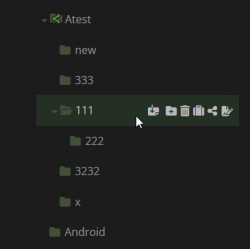
Панель иконок папки

Слева направо:
- Иконка в виде листка со стрелочкой вниз перемещает выделенные файлы внутрь данной папки. Выберите один или несколько файлов в галерее, наведите курсор мыши на целевую папку в Древе файлов и нажмите на иконку в виде листка со стрелочкой. Если вы не видите эту иконку, то вы не выделили ни одного файла;
- Иконка в виде папки с плюсом создаёт новую папку внутри текущей папки. Кликните по иконке, введите название новой папки и нажмите "Готово";
- Иконка в виде мусорного ведра удаляет текущую папку. Удалить можно только пустую папку, поэтому не забудьте предварительно переместить файлы в другое место (или в архив);
- Иконка в виде чемодана позволяет вам переместить папку (со всеми вложенными папками и файлами) в другую папку. Для перемещения нажмите на иконку и введите путь, по которому вы бы хотели переместить папку (путь можно скопировать в "Хлебных крошках". «/» означает «My files»;
- Иконка "поделиться" позволяет предоставить другим пользователям доступ к данной папке. Подробнее о предоставлении доступа к папкам можно почитать здесь.
- Иконка в виде листочка с карандашом открывает заказ на ИИ кейвордирование всех файлов внутри этой папки.
Для сортировки наведите курсор на иконку в верхнем правом углу блока с древом и выберите режим и порядок, в котором папки будут отсортированы.
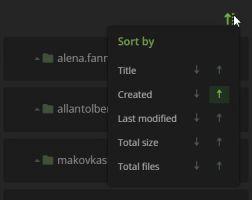
сортировка папок в древе

Стрелочка указывает направление сортировки. Например, если вы выбираете сортировку по названию, то нажав на стрелочку вверх, вы отсортируете папки от Я до А. А если стрелочку вниз - от А до Я.
Сабмиты
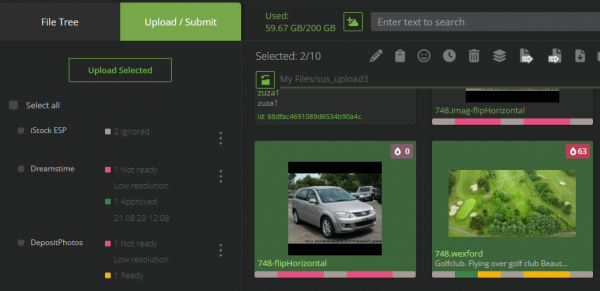
Вкладка "Сабмиты"

Вкладка "Сабмиты" позволяет отслеживать и изменять текущий статус файла (если это возможно). Для доступа к вкладке просто кликните на "Сабмиты" справа от "Древо файлов". Для быстрого доступа ко вкладке воспользуйтесь сочетанием клавиш Alt+ S (Submits).
Для каждого файла, загруженного в M+ и StockSubmitter, система присваивает индивидуальный статус для каждого стока. Благодаря системе статусов вы в любой момент можете видеть, на каком именно этапе приемки находится ваша работа от момента загрузки до приёмки или отклонения (если приёмка и отклонение как статус отслеживаются самим стоком).
Чтобы изменить или увидеть статус файла/файлов, выделите их справа в галерее. Затем перейдите во вкладку "Сабмиты". В списке отражаются все подключенные стоки, поэтому если вы ещё не подключили стоки и не знаете, как это делать, прочтите статью Подключение стоков в MicroStock+.
Полный цикл сабмита после загрузки файла в М+
- Убедитесь, что ваши файлы удовлетворяют требованиям стока: у них верное разрешение, этот контент поддерживается на стоке, у векторного файла есть превью и т.п. Подробнее в этой статье.
- Убедитесь, что файл успешно загрузился в нашу систему, и его карточка выглядит нормально, то есть на текущий момент она не выглядит как спиннер с отсчётом времени и на ней нет ошибки.
- Выделите файл или файлы, которые вы хотите загрузить и заполните метаданные вручную, с помощью автометы или оформите заказ на ИИ кейвординг. В последнем случае дождитесь выполнения заказа и не забудьте проверить корректность заполненных данных.
- Прикрепите к файлам релизы, если это необходимо. Наша система не может самостоятельно отследить, каким файлам релизы требуются, а каким - нет. Поэтому, пожалуйста, уделите этому пункту особое внимание.
- Сохраните метаданные.
- Перейдите во вкладку "Сабмиты" не снимая с файлов выделения. Как правило, если файл удовлетворяет требованиям стока или стоков, то статус будет "Готов к загрузке". В этом случае просто выберите необходимые вам стоки (или кликните "Выделить все") и нажмите кнопку "Загрузить". Либо запланируйте загрузку.
- Дождитесь статуса "Загружено" (без ошибки).
Как правило, дальнейших действий не требуется. Сабмит и одобрение файла будут выполнены без вашего непосредственного участия. Однако, пожалуйста, учтите, что не все стоки позволяют М+ адекватно отслеживать статус одобрения и/или отклонения файла. Точную информацию уточняйте на сайте самого стока.
Чтобы изменить статус файла на определённом стоке вручную, выделите его в списке или наведите на три точки справа от названия. Выберите нужный статус в списке. Нажмите ОК. Если вам нужно выставить статус для всех стоков или нескольких стоков, выберите стоки вручную или нажмите "выбрать все". Затем наведите на три точки возле названия любого агентства и повторите шаги выше.
Подробнее об этом, о планировании загрузки, об ошибках на стоках и их решении изложено в статье Статусы в MicroStock+.
