Работа с MicroStock+Analytics: различия между версиями
(Новая страница: «У каждого стокера наступает момент, когда нужно отделить зёрна от плевел и понять, в како...») |
|||
| (не показано 9 промежуточных версий этого же участника) | |||
| Строка 1: | Строка 1: | ||
| + | <languages /> | ||
| + | <translate> | ||
| + | <!--T:1--> | ||
У каждого стокера наступает момент, когда нужно отделить зёрна от плевел и понять, в каком направлении двигаться дальше. Какие работы заслуживают особого внимания? На какие стоки стоит делать упор? М+ Analytics поможет найти ответы на эти вопросы. | У каждого стокера наступает момент, когда нужно отделить зёрна от плевел и понять, в каком направлении двигаться дальше. Какие работы заслуживают особого внимания? На какие стоки стоит делать упор? М+ Analytics поможет найти ответы на эти вопросы. | ||
| − | == Что такое M+ Analytics == | + | == Что такое M+ Analytics == <!--T:2--> |
M+ Analytics – это дочерний сервис М+, которое позволяет отслеживать информацию о продажах ваших работ: количество продаваемых работ в портфеле, прибыль в USD, скачивания. Главная его особенность – график продаж, как общий, так и по отдельным стокам. А благодаря возможности собирать работы в «сеты» (папки с работами) отслеживание становится ещё более точным. | M+ Analytics – это дочерний сервис М+, которое позволяет отслеживать информацию о продажах ваших работ: количество продаваемых работ в портфеле, прибыль в USD, скачивания. Главная его особенность – график продаж, как общий, так и по отдельным стокам. А благодаря возможности собирать работы в «сеты» (папки с работами) отслеживание становится ещё более точным. | ||
| + | <!--T:3--> | ||
Мы используем реальные данные о продажах, которые предоставляют сами стоки, и собираем их в одном месте, однако информация остаётся доступной только вам. | Мы используем реальные данные о продажах, которые предоставляют сами стоки, и собираем их в одном месте, однако информация остаётся доступной только вам. | ||
| + | <!--T:4--> | ||
Таким образом М+ Analytics позволяет наглядно оценивать продажи на всех доступных площадках, а также помогает определить дальнейший вектор развития. В связке с M+ Trends вы сможете эффективнее находить узкие ниши с максимальной прибылью. | Таким образом М+ Analytics позволяет наглядно оценивать продажи на всех доступных площадках, а также помогает определить дальнейший вектор развития. В связке с M+ Trends вы сможете эффективнее находить узкие ниши с максимальной прибылью. | ||
| + | <!--T:5--> | ||
M+ Analytics использует базу данных М+, поэтому всё, что нужно для начала – войти в аккаунт М+, открыть страницу M+ Analytics (Free) или [[Управление тарифами и пакетами подписок | оплатить тариф]] и дождаться загрузки первых данных (примерно в течение часа). | M+ Analytics использует базу данных М+, поэтому всё, что нужно для начала – войти в аккаунт М+, открыть страницу M+ Analytics (Free) или [[Управление тарифами и пакетами подписок | оплатить тариф]] и дождаться загрузки первых данных (примерно в течение часа). | ||
Эта статья познакомит вас с интерфейсом приложения, расскажет о графиках продаж, а также научит создавать сеты и наполнять их работами. | Эта статья познакомит вас с интерфейсом приложения, расскажет о графиках продаж, а также научит создавать сеты и наполнять их работами. | ||
| + | <!--T:6--> | ||
<gallery widths=700px heights=400px perrow=7> | <gallery widths=700px heights=400px perrow=7> | ||
File:Whole analytics.png|center|frame|Интерфейс M+ Analytics | File:Whole analytics.png|center|frame|Интерфейс M+ Analytics | ||
</gallery> | </gallery> | ||
| + | <!--T:7--> | ||
'''Для удобства разделим интерфейс по вертикали на три части:''' | '''Для удобства разделим интерфейс по вертикали на три части:''' | ||
* Верхняя панель – счётчики прибыли и настройки приложения (язык, уведомления). | * Верхняя панель – счётчики прибыли и настройки приложения (язык, уведомления). | ||
| Строка 20: | Строка 28: | ||
* Нижняя часть – галерея работ и сеты. | * Нижняя часть – галерея работ и сеты. | ||
| + | <!--T:8--> | ||
Теперь давайте поподробнее ознакомимся с каждой из частей. | Теперь давайте поподробнее ознакомимся с каждой из частей. | ||
| − | == 1. Верхнее меню == | + | == 1. Верхнее меню == <!--T:9--> |
| + | <!--T:10--> | ||
<gallery widths=700px heights=50px perrow=7> | <gallery widths=700px heights=50px perrow=7> | ||
File:Top analytics.png|center|frame|Интерфейс верхнего меню | File:Top analytics.png|center|frame|Интерфейс верхнего меню | ||
</gallery> | </gallery> | ||
| + | <!--T:11--> | ||
'''Логотип М+ Analytics''' – левый клик по нему вернёт вас на стартовую страницу приложения. | '''Логотип М+ Analytics''' – левый клик по нему вернёт вас на стартовую страницу приложения. | ||
| + | <!--T:12--> | ||
'''Счётчики прибыли''' – находятся справа от логотипа и показывают вашу общую прибыль: за сутки (24 часа), за 7 дней (неделю) и календарный 30-дневный период (месяц). Число со стрелкой показывает изменение прибыли за текущий период по сравнению с предыдущим. | '''Счётчики прибыли''' – находятся справа от логотипа и показывают вашу общую прибыль: за сутки (24 часа), за 7 дней (неделю) и календарный 30-дневный период (месяц). Число со стрелкой показывает изменение прибыли за текущий период по сравнению с предыдущим. | ||
| + | <!--T:13--> | ||
'''Кнопка «Вернуться в М+»''' вернёт вас в интерфейс М+ и закроет приложение М+ Analytics. Чтобы вернуться обратно, выберите в левом меню интерфейса самого М+ пункт «Аналитика». | '''Кнопка «Вернуться в М+»''' вернёт вас в интерфейс М+ и закроет приложение М+ Analytics. Чтобы вернуться обратно, выберите в левом меню интерфейса самого М+ пункт «Аналитика». | ||
| + | <!--T:14--> | ||
'''Тариф''' – показывает ваш актуальный текущий тариф М+ Analytics. Клик по названию тарифа перенесёт вас в [[Управление тарифами и пакетами подписок | магазин]]. | '''Тариф''' – показывает ваш актуальный текущий тариф М+ Analytics. Клик по названию тарифа перенесёт вас в [[Управление тарифами и пакетами подписок | магазин]]. | ||
| + | <!--T:15--> | ||
'''Иконка колокольчика''' – уведомления о новых продажах и их настройка. Наведите курсор на иконку, чтобы настроить их частоту. Включить или выключить уведомления можно настройками в браузере. | '''Иконка колокольчика''' – уведомления о новых продажах и их настройка. Наведите курсор на иконку, чтобы настроить их частоту. Включить или выключить уведомления можно настройками в браузере. | ||
'''Настройки языка''' – крайняя правая иконка. На данный момент доступны русский и английский языки. | '''Настройки языка''' – крайняя правая иконка. На данный момент доступны русский и английский языки. | ||
| − | == 2. Средняя часть интерфейса. Графики и их настройки == | + | == 2. Средняя часть интерфейса. Графики и их настройки == <!--T:16--> |
| + | <!--T:17--> | ||
<gallery widths=640px heights=300px perrow=7> | <gallery widths=640px heights=300px perrow=7> | ||
File:Middle analytics.png|center|frame|Средняя часть интерфейса | File:Middle analytics.png|center|frame|Средняя часть интерфейса | ||
</gallery> | </gallery> | ||
| − | === Поисковая строка и фильтры === | + | === Поисковая строка и фильтры === <!--T:18--> |
В верхней части средней панели находится поисковая строка. С её помощью можно найти файлы по названию или описанию. Введите запрос и нажмите Enter или иконку лупы. Работы в нижней части интерфейса отфильтруются, а график перестроится под выборку. | В верхней части средней панели находится поисковая строка. С её помощью можно найти файлы по названию или описанию. Введите запрос и нажмите Enter или иконку лупы. Работы в нижней части интерфейса отфильтруются, а график перестроится под выборку. | ||
| Строка 56: | Строка 72: | ||
* Тип контента – последний фильтр позволяет отобрать работы конкретного типа: только растровые изображения (фото и иллюстрации), только векторы или только видео. | * Тип контента – последний фильтр позволяет отобрать работы конкретного типа: только растровые изображения (фото и иллюстрации), только векторы или только видео. | ||
| − | === Как работать с графиком === | + | === Как работать с графиком === <!--T:19--> |
График отображает динамику скачиваний или дохода в зависимости от выбранных фильтров. Ось X отвечает за время, а ось Y – за доход/скачивания. | График отображает динамику скачиваний или дохода в зависимости от выбранных фильтров. Ось X отвечает за время, а ось Y – за доход/скачивания. | ||
| + | <!--T:20--> | ||
В левом верхнем углу графика можно выбрать период: год, месяц, две недели и т.д. Этот параметр указывает на то, за какой промежуток времени данные будут суммироваться и собираться в одну точку на графике, это можно назвать детализацией графика. Этот параметр подбирается автоматически согласно выбранному отрезку времени в фильтрах. | В левом верхнем углу графика можно выбрать период: год, месяц, две недели и т.д. Этот параметр указывает на то, за какой промежуток времени данные будут суммироваться и собираться в одну точку на графике, это можно назвать детализацией графика. Этот параметр подбирается автоматически согласно выбранному отрезку времени в фильтрах. | ||
| + | <!--T:21--> | ||
Под графиком расположены цветовые маркеры стоков. Клик по маркеру включает или исключает агентство из отображения на графике и круговой диаграмме. При этом сама выдача работ не меняется – это удобно для сравнения. | Под графиком расположены цветовые маркеры стоков. Клик по маркеру включает или исключает агентство из отображения на графике и круговой диаграмме. При этом сама выдача работ не меняется – это удобно для сравнения. | ||
Наведите курсор на любую точку графика, чтобы увидеть точные значения продаж/скачиваний для выбранного стока. | Наведите курсор на любую точку графика, чтобы увидеть точные значения продаж/скачиваний для выбранного стока. | ||
| + | <!--T:22--> | ||
<gallery widths=300px heights=300px perrow=7> | <gallery widths=300px heights=300px perrow=7> | ||
File:Income analytics.png|center|frame|Доход в конкретную дату | File:Income analytics.png|center|frame|Доход в конкретную дату | ||
</gallery> | </gallery> | ||
| − | === Круговая диаграмма === | + | === Круговая диаграмма === <!--T:23--> |
| + | <!--T:24--> | ||
<gallery widths=250px heights=250px perrow=7> | <gallery widths=250px heights=250px perrow=7> | ||
File:Income pie analytics.png|center|frame|Круговая диаграмма и доход для конкретного стока | File:Income pie analytics.png|center|frame|Круговая диаграмма и доход для конкретного стока | ||
</gallery> | </gallery> | ||
| + | <!--T:25--> | ||
Круговая диаграмма показывает долю продаж или скачиваний в процентном соотношении. Она подчиняется тем же фильтрам, что и график. Цвета секторов соответствуют цветам маркеров стоков. Наведите курсор на сектор, чтобы увидеть точное значение и процентное соотношение относительно суммы всех выбранных стоков. | Круговая диаграмма показывает долю продаж или скачиваний в процентном соотношении. Она подчиняется тем же фильтрам, что и график. Цвета секторов соответствуют цветам маркеров стоков. Наведите курсор на сектор, чтобы увидеть точное значение и процентное соотношение относительно суммы всех выбранных стоков. | ||
| − | == 3. Нижняя часть: Галерея работ и сеты == | + | == 3. Нижняя часть: Галерея работ и сеты == <!--T:26--> |
| − | В нижней части интерфейса находится галерея работ, когда-либо [[ Подготовка, загрузка и сабмит файлов | загруженных на стоки через М+]]. Каждая работа представлена в виде карточки-превью. | + | В нижней части интерфейса находится галерея работ, когда-либо [[ Подготовка, загрузка и сабмит файлов | загруженных на стоки через М+]] и проданных по крайней мере один раз с того времени. Каждая работа представлена в виде карточки-превью. |
| − | === Галерея === | + | === Галерея === <!--T:27--> |
| + | <!--T:28--> | ||
<gallery widths=550px heights=300px perrow=7> | <gallery widths=550px heights=300px perrow=7> | ||
File:Gallery analytics.png|center|frame|Галерея | File:Gallery analytics.png|center|frame|Галерея | ||
</gallery> | </gallery> | ||
| + | <!--T:29--> | ||
Двойной клик по карточке открывает полную статистику в новой вкладке браузера: личный график продаж, его настройки, превью, название, тип и ссылки на стоки, где работа продаётся. | Двойной клик по карточке открывает полную статистику в новой вкладке браузера: личный график продаж, его настройки, превью, название, тип и ссылки на стоки, где работа продаётся. | ||
| + | <!--T:30--> | ||
Карточка-превью содержит базовую информацию: на каком стоке работа продаётся, сколько она заработала на нём (суммарно за указанный период), сколько было скачиваний за указанный период. | Карточка-превью содержит базовую информацию: на каком стоке работа продаётся, сколько она заработала на нём (суммарно за указанный период), сколько было скачиваний за указанный период. | ||
| + | <!--T:31--> | ||
Чтобы увидеть больше работ в галерее, просто прокрутите страницу вниз. | Чтобы увидеть больше работ в галерее, просто прокрутите страницу вниз. | ||
| + | <!--T:32--> | ||
Кнопка в правом нижнем углу быстро возвращает в начало страницы. | Кнопка в правом нижнем углу быстро возвращает в начало страницы. | ||
При наведении на любую карточку работы появляется возможность добавить её в сет. О сетах – ниже. | При наведении на любую карточку работы появляется возможность добавить её в сет. О сетах – ниже. | ||
| − | === Сеты === | + | === Сеты === <!--T:33--> |
| + | <!--T:34--> | ||
<gallery widths=350px heights=300px perrow=7> | <gallery widths=350px heights=300px perrow=7> | ||
File:Set analytics.png|center|frame|Пример сета | File:Set analytics.png|center|frame|Пример сета | ||
</gallery> | </gallery> | ||
| + | <!--T:35--> | ||
'''Сеты''' – это инструмент для организации работ в наборы. С их помощью можно просматривать статистику по каждой группе отдельно. Относитесь к сетам как к доскам в Pinterest или как к папкам на вашем ПК. | '''Сеты''' – это инструмент для организации работ в наборы. С их помощью можно просматривать статистику по каждой группе отдельно. Относитесь к сетам как к доскам в Pinterest или как к папкам на вашем ПК. | ||
| Строка 109: | Строка 137: | ||
* Выберите «+ Новый сет», введите название и нажмите Enter. | * Выберите «+ Новый сет», введите название и нажмите Enter. | ||
| + | <!--T:36--> | ||
'''Как войти в сет:''' | '''Как войти в сет:''' | ||
* Перейдите во вкладку «Сеты» | * Перейдите во вкладку «Сеты» | ||
* Кликните дважды по любому сету | * Кликните дважды по любому сету | ||
| + | <!--T:37--> | ||
Все работы, включённые в сет, будут отображены в виде превью. График и диаграмма также будут отображать данные выбранного сета. | Все работы, включённые в сет, будут отображены в виде превью. График и диаграмма также будут отображать данные выбранного сета. | ||
| + | <!--T:38--> | ||
'''Как добавить работу в сет:''' | '''Как добавить работу в сет:''' | ||
* Наведите курсор на работу и отметьте чекбокс нужного сета. Чтобы удалить работу – снимите чекбокс. | * Наведите курсор на работу и отметьте чекбокс нужного сета. Чтобы удалить работу – снимите чекбокс. | ||
* Альтернативно: зайдите в любой сет через вкладку «сеты» и снимите чекбоксы с целевых работ. | * Альтернативно: зайдите в любой сет через вкладку «сеты» и снимите чекбоксы с целевых работ. | ||
| + | <!--T:39--> | ||
'''Как удалить или переименовать сет:''' | '''Как удалить или переименовать сет:''' | ||
* Перейдите во вкладку «Сеты» (рядом с вкладкой «Работы»). | * Перейдите во вкладку «Сеты» (рядом с вкладкой «Работы»). | ||
| Строка 128: | Строка 160: | ||
</div> | </div> | ||
| − | == Тарифы == | + | == Тарифы == <!--T:40--> |
| + | <!--T:41--> | ||
На данный момент у M+ Analytics есть два тарифа: бесплатный (Free) и платный (Beta). Пакетов у сервиса нет. | На данный момент у M+ Analytics есть два тарифа: бесплатный (Free) и платный (Beta). Пакетов у сервиса нет. | ||
| − | === Free === | + | === Free === <!--T:42--> |
В тариф включены данные по всем работам и всем стокам, но только за последние 3 дня. В тариф включён 1 сет. | В тариф включены данные по всем работам и всем стокам, но только за последние 3 дня. В тариф включён 1 сет. | ||
| − | === Beta === | + | === Beta === <!--T:43--> |
В тариф включены данные по всем работам и всем стокам за любой временной период (от года до последнего дня). В тариф включено 200 сетов. | В тариф включены данные по всем работам и всем стокам за любой временной период (от года до последнего дня). В тариф включено 200 сетов. | ||
| + | <!--T:44--> | ||
Бесплатный тариф отлично подходит для ознакомления с сервисом, тогда как платный станет идеальным помощником в вашей работе и компасом для создания продающегося контента. | Бесплатный тариф отлично подходит для ознакомления с сервисом, тогда как платный станет идеальным помощником в вашей работе и компасом для создания продающегося контента. | ||
| + | <!--T:45--> | ||
Начните ваше путешествие с M+ Analytics сегодня! Просто перейдите по ссылке и держите все данные о продажах под рукой в одной экосистеме. | Начните ваше путешествие с M+ Analytics сегодня! Просто перейдите по ссылке и держите все данные о продажах под рукой в одной экосистеме. | ||
| + | </translate> | ||
Текущая версия на 19:30, 26 марта 2026
У каждого стокера наступает момент, когда нужно отделить зёрна от плевел и понять, в каком направлении двигаться дальше. Какие работы заслуживают особого внимания? На какие стоки стоит делать упор? М+ Analytics поможет найти ответы на эти вопросы.
Содержание
Что такое M+ Analytics
M+ Analytics – это дочерний сервис М+, которое позволяет отслеживать информацию о продажах ваших работ: количество продаваемых работ в портфеле, прибыль в USD, скачивания. Главная его особенность – график продаж, как общий, так и по отдельным стокам. А благодаря возможности собирать работы в «сеты» (папки с работами) отслеживание становится ещё более точным.
Мы используем реальные данные о продажах, которые предоставляют сами стоки, и собираем их в одном месте, однако информация остаётся доступной только вам.
Таким образом М+ Analytics позволяет наглядно оценивать продажи на всех доступных площадках, а также помогает определить дальнейший вектор развития. В связке с M+ Trends вы сможете эффективнее находить узкие ниши с максимальной прибылью.
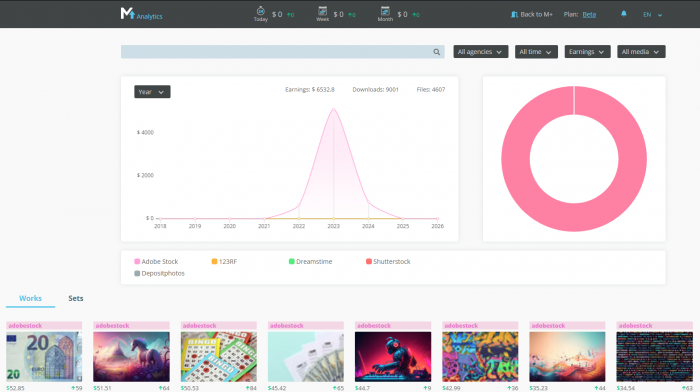
M+ Analytics использует базу данных М+, поэтому всё, что нужно для начала – войти в аккаунт М+, открыть страницу M+ Analytics (Free) или оплатить тариф и дождаться загрузки первых данных (примерно в течение часа). Эта статья познакомит вас с интерфейсом приложения, расскажет о графиках продаж, а также научит создавать сеты и наполнять их работами.
Интерфейс M+ Analytics

Для удобства разделим интерфейс по вертикали на три части:
- Верхняя панель – счётчики прибыли и настройки приложения (язык, уведомления).
- Средняя часть – график, кнопки управления, поисковая строка, легенда и круговая диаграмма.
- Нижняя часть – галерея работ и сеты.
Теперь давайте поподробнее ознакомимся с каждой из частей.
1. Верхнее меню

Интерфейс верхнего меню

Логотип М+ Analytics – левый клик по нему вернёт вас на стартовую страницу приложения.
Счётчики прибыли – находятся справа от логотипа и показывают вашу общую прибыль: за сутки (24 часа), за 7 дней (неделю) и календарный 30-дневный период (месяц). Число со стрелкой показывает изменение прибыли за текущий период по сравнению с предыдущим.
Кнопка «Вернуться в М+» вернёт вас в интерфейс М+ и закроет приложение М+ Analytics. Чтобы вернуться обратно, выберите в левом меню интерфейса самого М+ пункт «Аналитика».
Тариф – показывает ваш актуальный текущий тариф М+ Analytics. Клик по названию тарифа перенесёт вас в магазин.
Иконка колокольчика – уведомления о новых продажах и их настройка. Наведите курсор на иконку, чтобы настроить их частоту. Включить или выключить уведомления можно настройками в браузере.
Настройки языка – крайняя правая иконка. На данный момент доступны русский и английский языки.
2. Средняя часть интерфейса. Графики и их настройки
Средняя часть интерфейса

Поисковая строка и фильтры
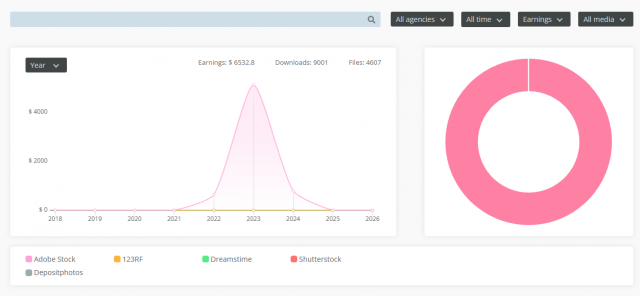
В верхней части средней панели находится поисковая строка. С её помощью можно найти файлы по названию или описанию. Введите запрос и нажмите Enter или иконку лупы. Работы в нижней части интерфейса отфильтруются, а график перестроится под выборку.
Справа расположены дополнительные фильтры:
- Выбор агентства – статистика по конкретному стоку или по всем сразу.
- Выбор периода – отображение данных за нужный промежуток времени.
- При выборе «ручного периода» справа от выпадающего меню появятся две кнопки, где отображены начальный и конечный периоды. Кликнув по иконке календаря, вы можете изменить значения.
- Доход/Скачивания – отсортирует работы и выстроит график либо по доходу от работ, либо по количеству скачиваний работ.
- Тип контента – последний фильтр позволяет отобрать работы конкретного типа: только растровые изображения (фото и иллюстрации), только векторы или только видео.
Как работать с графиком
График отображает динамику скачиваний или дохода в зависимости от выбранных фильтров. Ось X отвечает за время, а ось Y – за доход/скачивания.
В левом верхнем углу графика можно выбрать период: год, месяц, две недели и т.д. Этот параметр указывает на то, за какой промежуток времени данные будут суммироваться и собираться в одну точку на графике, это можно назвать детализацией графика. Этот параметр подбирается автоматически согласно выбранному отрезку времени в фильтрах.
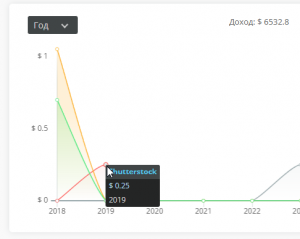
Под графиком расположены цветовые маркеры стоков. Клик по маркеру включает или исключает агентство из отображения на графике и круговой диаграмме. При этом сама выдача работ не меняется – это удобно для сравнения. Наведите курсор на любую точку графика, чтобы увидеть точные значения продаж/скачиваний для выбранного стока.
Доход в конкретную дату

Круговая диаграмма
Круговая диаграмма и доход для конкретного стока

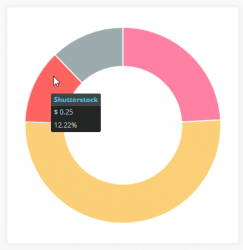
Круговая диаграмма показывает долю продаж или скачиваний в процентном соотношении. Она подчиняется тем же фильтрам, что и график. Цвета секторов соответствуют цветам маркеров стоков. Наведите курсор на сектор, чтобы увидеть точное значение и процентное соотношение относительно суммы всех выбранных стоков.
3. Нижняя часть: Галерея работ и сеты
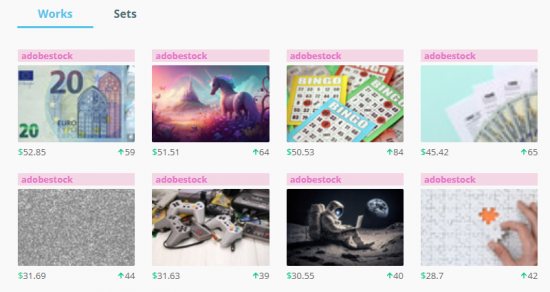
В нижней части интерфейса находится галерея работ, когда-либо загруженных на стоки через М+ и проданных по крайней мере один раз с того времени. Каждая работа представлена в виде карточки-превью.
Галерея
Галерея

Двойной клик по карточке открывает полную статистику в новой вкладке браузера: личный график продаж, его настройки, превью, название, тип и ссылки на стоки, где работа продаётся.
Карточка-превью содержит базовую информацию: на каком стоке работа продаётся, сколько она заработала на нём (суммарно за указанный период), сколько было скачиваний за указанный период.
Чтобы увидеть больше работ в галерее, просто прокрутите страницу вниз.
Кнопка в правом нижнем углу быстро возвращает в начало страницы.
При наведении на любую карточку работы появляется возможность добавить её в сет. О сетах – ниже.
Сеты
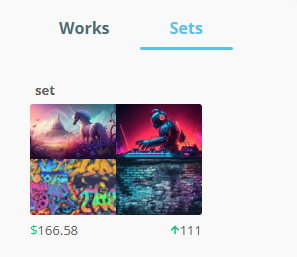
Пример сета

Сеты – это инструмент для организации работ в наборы. С их помощью можно просматривать статистику по каждой группе отдельно. Относитесь к сетам как к доскам в Pinterest или как к папкам на вашем ПК.
Как создать сет:
- Наведите курсор на любое превью.
- Кликните по всплывающей плашке.
- Выберите «+ Новый сет», введите название и нажмите Enter.
Как войти в сет:
- Перейдите во вкладку «Сеты»
- Кликните дважды по любому сету
Все работы, включённые в сет, будут отображены в виде превью. График и диаграмма также будут отображать данные выбранного сета.
Как добавить работу в сет:
- Наведите курсор на работу и отметьте чекбокс нужного сета. Чтобы удалить работу – снимите чекбокс.
- Альтернативно: зайдите в любой сет через вкладку «сеты» и снимите чекбоксы с целевых работ.
Как удалить или переименовать сет:
- Перейдите во вкладку «Сеты» (рядом с вкладкой «Работы»).
- Наведите курсор на превью сета и нажмите иконку карандаша.
- Внесите изменения и нажмите «Сохранить» или выберите «Удалить сет».
Удаление сета необратимо. Сами работы из интерфейса не пропадают, но если вы удалили сет по ошибке, собирать его придётся заново.
Тарифы
На данный момент у M+ Analytics есть два тарифа: бесплатный (Free) и платный (Beta). Пакетов у сервиса нет.
Free
В тариф включены данные по всем работам и всем стокам, но только за последние 3 дня. В тариф включён 1 сет.
Beta
В тариф включены данные по всем работам и всем стокам за любой временной период (от года до последнего дня). В тариф включено 200 сетов.
Бесплатный тариф отлично подходит для ознакомления с сервисом, тогда как платный станет идеальным помощником в вашей работе и компасом для создания продающегося контента.
Начните ваше путешествие с M+ Analytics сегодня! Просто перейдите по ссылке и держите все данные о продажах под рукой в одной экосистеме.
