Ключевание с помощью ИИ/en: различия между версиями
(Новая страница: «In all cases, an order placement window will appear.») |
(Новая страница: «<gallery widths=600px heights=400px perrow=7> File:AI.jpg|center|frame|AI keywording order window. </gallery>») |
||
| Строка 35: | Строка 35: | ||
In all cases, an order placement window will appear. | In all cases, an order placement window will appear. | ||
| − | |||
<gallery widths=600px heights=400px perrow=7> | <gallery widths=600px heights=400px perrow=7> | ||
| − | File:AI.jpg|center|frame| | + | File:AI.jpg|center|frame|AI keywording order window. |
</gallery> | </gallery> | ||
| − | |||
<div lang="ru" dir="ltr" class="mw-content-ltr"> | <div lang="ru" dir="ltr" class="mw-content-ltr"> | ||
Версия 14:48, 25 февраля 2026
For stock contributors, filling in metadata is arguably the most monotonous and time-consuming part of the workflow. After the creative process is finished and files are ready for upload, this final step often becomes a bottleneck. It not only slows things down but also demands sustained concentration. The QuickMeta tool in both M+ and Stocksubmitter was an initial step toward fastening this task. However, Shutterstock data only partially solves the problem and still requires your direct involvement.
This is where artificial intelligence comes into play. Typical and repetitive metadata structures are precisely the kind of task where modern neural networks deliver the best results.
How it works?
Our AI keywording tool rapidly fills in file metadata and can process up to 100 works simultaneously. An order can be placed directly within the M+ or StockSubmitter interface. The built-in tool analyzes your image, video, or vector file, generating relevant titles, descriptions and keywords that meet stock platform requirements. After this, you only need to attach releases (if required) and upload the files to the microstock agencies. More details on the M+ workflow can be found here.
Similar files within a single order (with approximately 80% image similarity) are grouped into batches of ten and processed individually. This ensures they receive unique titles, descriptions, and keywords, even if they belong in the same footage. This approach is particularly effective for large series and helps the works appear in different search results, thereby increasing their chances of a successful sale.
Preparing files
AI keywording can be applied to both individual files and entire folders. However, the system does not automatically redirect you to completed orders, and an ID is generated for the entire order rather than for each individual file. Therefore, we strongly recommend creating a separate folder for AI keywording orders if you wish to review the results later and do not plan to automatically fill metadata to an entire folder at once (for example, with a current shoot).
We strongly advise against submitting more than 100 files at a time. First, processing will take a considerable amount of time, especially for videos. Second, the risk of errors increases significantly.
Processing video files
To ensure high-quality analysis, the neural network breaks each video down into individual frames before generating metadata. This approach produces more accurate and unique results, but it also increases processing time. We ask for your patience during this stage.
If you submit both photos and videos together, and the similarity between files within a single order reaches 80%, they will automatically be grouped together. Each group of up to 10 files then receives unique metadata.
Common workflow
The procedure varies slightly depending on whether you are processing a single file, multiple files, or an entire folder.
To generate metadata via AI for a single file, select the file in the My Files gallery, then click the page-with-pencil icon in the top menu.
To generate metadata via AI for several files simultaneously, select them in My Files gallery, then click the page-with-pencil icon in the top menu.
To keyword an entire folder, navigate to the File Tree tab in My Files. Hover your mouse cursor over the desired folder, then click the "Create order in keywording service" icon (the page-with-pencil icon) in the appeared menu.
In all cases, an order placement window will appear.
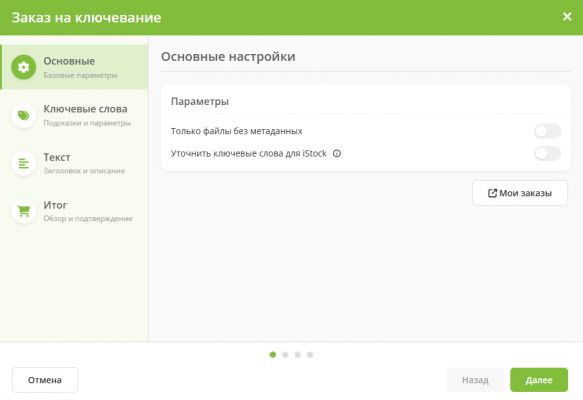
AI keywording order window.

С помощью кнопки «Мои заказы» вы можете перейти на отдельную страницу, где отображены все обработанные работы за всё время использования сервиса ИИ ключевания. Точки внизу дублируют пункты меню слева. Вы также можете перемещаться по списку назад с помощью кнопки «Назад» снизу справа окна оформления заказа. Чтобы отменить заказ нажмите кнопку «Отмена» внизу слева или нажмите на крестик в верхнем правом углу окна.
Основные настройки
В «Основных настройках» находятся ключевые параметры заказа.
- Отметьте «Только файлы без метаданных», если вы НЕ хотите, чтобы файлы с существующими метаданными были перезаписаны. В противном случае их метаданные автоматически перезапишутся, и прежние метаданные вернуть будет невозможно!
- Отметьте «Уточнить ключевые слова для iStock» если вы хотите заполнить уточнения ключевых слов с помощью ИИ.
Ключевые слова
В «Ключевых словах» находятся настройки заполнения ключевых слов для ваших работ. Сгенерированные ключевые слова автоматически сортируются по релевантности.
- В «Подсказках для ИИ» можно добавить уточнения на русском или английском языках. Подсказки призваны подчеркнуть аспекты, на которых вы бы хотели сделать акцент: ключевые объекты, эмоции, цвета, породы животных и т.п. Чем более точную и понятную инструкцию получит нейросеть, тем лучше будет результат. Пример: «Сделай акцент на эмоциях и выпиши названия животных на фотографиях».
Пожалуйста, учтите, что в этом поле не стоит задавать настройки сортировки ключей и их количество. Количество ключей регулируется ползунком. Сортировка ключей по релевантности осуществляется по умолчанию.
- Активация тоггла «Имя файла как подсказка» автоматически добавит имя вашего файла (не название в М+) к подсказкам для ИИ.
- Количество ключевых слов отвечает за то, сколько вы бы хотели добавить ключевых слов вашему файлу.
- Активация тоггла «двойные ключевые слова» добавит ключевые слова из двух слов в выдачу. При активации тогла внизу появится настройка процента двойных ключевых слов.
- Поля «В начало списка» и «В конец списка» в разделе «Добавление и исключение» обязательно добавят конкретные ключевые слова перед генерацией либо после неё. Вписанные вами слова НЕ суммируются с генерируемыми: сумма ключей всегда будет той, которую вы задали. Например, если вы задали нейросети 50 ключевых слов, но вручную добавили 5 в начале и 5 в конце, то сгенерируется только 40.
- В поле «Исключить ключевые слова» можно вписать нежелательные ключи, и нейросеть учтёт это при генерации. Пожалуйста, учтите, что исключаются только конкретные слова, и в выдаче могут быть термины с идентичным значением (например, исключение «grass» не исключает «plant» и т.п.).
Заголовок и описание
Этот раздел отвечает за настройки генерации заголовка и описания работы
- Ползунок «Длина заголовка» определяет длину генерируемого заголовка в символах. Пробел считается за отдельный символ.
- Вы можете выбрать один из следующих вариантов заполнения заголовка:
- «Стандартная длина» – генерация заголовка из заданного вами количества символов (посредством ползунка выше).
- «Как у описания» – генерация заголовка с идентичным названию количеством символов.
- «Скопировать у описания» сделает заголовок и описание идентичными.
- Ползунок «Длина описания» определяет длину генерируемого описания в символах. Пробел считается за отдельный символ.
- В разделе «Дополнительно» в полях можно задать текст до и после описания/заголовка соответственно. Данные слова будут добавлены к генерируемому количеству символов. То есть, если вы указали сгенерировать описание из 30 символов и добавили в начало и конец по 5 символов, то в итоге описание файла будет состоять из 40 символов.
- «Использовать верхний регистр» – каждое сгенерированное слово будет начинаться с заглавной буквы, То Есть, Вот Так.
Обзор заказа
В данном разделе можно уточнить детали вашего заказа: сколько файлов в подборке, какие параметры выбраны для обработки заказа, какая стоимость у каждого файла. Если вас полностью устраивает стоимость, нажмите «отправить» и дождитесь выполнения заказа.
Ценообразование
Стоимость работ на данный момент формируется по следующему принципу:
- 1 фотография или иллюстрация – 0.01 EUR.
- 1 векторный файл – 0.01 EUR.
- 1 видеоролик любой длины – 0.02 EUR.
- 1 заполнение уточнений ключевых слов – 0.01 EUR.
Данная информация носит ознакомительный характер. Пожалуйста, всегда уточняйте стоимость заказа в интерфейсе ИИ ключевания.
Возможные проблемы и их решение
Мой заказ обработался с ошибкой или не обработался
Если заказ не выполнился в течение часа, свяжитесь с технической поддержкой через чат М+ или Stocksubmitter. Мы разберёмся и вернём вам деньги. Пожалуйста, не включайте в заказ более 100 работ, чтобы сократить количество подобных ошибок.
К файлу не прикрепились релизы
На данный момент мы не отслеживаем ваши релизы, и ИИ не способен определить необходимость прикрепления релиза из вашей базы релизов. Это следует сделать вручную.
Заказ выполнился, но метаданные файла не изменились
Пожалуйста, зайдите по данной ссылке и там кликните кнопку «Force Apply» у завершённого заказа.
